
System Mechanic — настольная программа iolo для обслуживания Windows-ПК. Она объединяет очистку компьютера от мусора, ускорение Windows, работу с автозагрузкой, оптимизацию интернет-соединения, высвобождение оперативной памяти, удаление нежелательных программ и автоматическое обслуживание в простое. В отличие от отдельных чистильщиков временных файлов, iolo System Mechanic устроена как набор модулей: пользователь может запустить общий анализ, исправить найденные проблемы одной операцией или открыть конкретный инструмент в разделе Toolbox.
Программа рассчитана на домашний Windows-компьютер, который стал медленнее загружаться, накопил временные файлы, хранит лишние браузерные данные, содержит перегруженную автозагрузку или нуждается в регулярном обслуживании без ручного обхода разных системных разделов. System Mechanic работает с Windows 11, 10, 8.1, 8 и 7, а для базовой редакции требуется не менее 512 MB RAM, около 30 MB свободного места, Internet Explorer 9 или новее, интернет для активации и учётная запись Windows Administrator.
В обзоре важно разделять три редакции: System Mechanic, System Mechanic Pro и System Mechanic Ultimate Defense. Базовая редакция отвечает за производительность, очистку и обслуживание. Pro добавляет защитные и восстановительные компоненты. Ultimate Defense расширяет набор функциями приватности, менеджером паролей, антивирусной защитой, удалением malware, восстановлением файлов и безопасным стиранием данных.
Что такое System Mechanic и для каких задач она нужна
System Mechanic относится к программам для оптимизации Windows, но её задача шире, чем простое удаление временных файлов. Внутри есть несколько групп инструментов: Smart ActiveCare для автоматического обслуживания, DeepClean и PC Cleanup для удаления мусорных данных, LiveBoost для перераспределения ресурсов CPU, RAM и накопителя, NetBooster для оптимизации интернет-настроек, Startup Optimizer для работы с автозагрузкой, Advanced Uninstaller для удаления программ, File Incinerator для безвозвратного уничтожения файлов, Network Scanner для просмотра устройств в домашней сети и Process Scanner для поиска ресурсоёмких фоновых задач.
Основной сценарий System Mechanic — привести Windows в более управляемое состояние: убрать лишние файлы, сократить нагрузку автозагрузки, освободить оперативную память, проверить проблемы производительности и включить автоматическое обслуживание. Программа не превращает старый компьютер в новый и не заменяет аппаратное обновление SSD или RAM, но закрывает типичные программные причины замедления: накопленный мусор, фоновые процессы, браузерные следы, неиспользуемые приложения и перегруженные службы, которые стартуют вместе с системой.
System Mechanic полезна именно как единая панель обслуживания. В Windows есть встроенные инструменты очистки диска, диспетчер задач, параметры автозагрузки, журнал событий, средство удаления программ и настройки приватности. System Mechanic собирает похожие операции в одном интерфейсе и добавляет собственные модули анализа, автоматического обслуживания и интернет-настройки. За счёт этого программа удобнее для домашнего пользователя, которому нужно не вручную искать каждый системный раздел, а пройти по понятному рабочему сценарию: анализ, просмотр найденных пунктов, исправление, затем настройка автоматических задач.
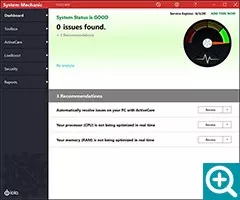
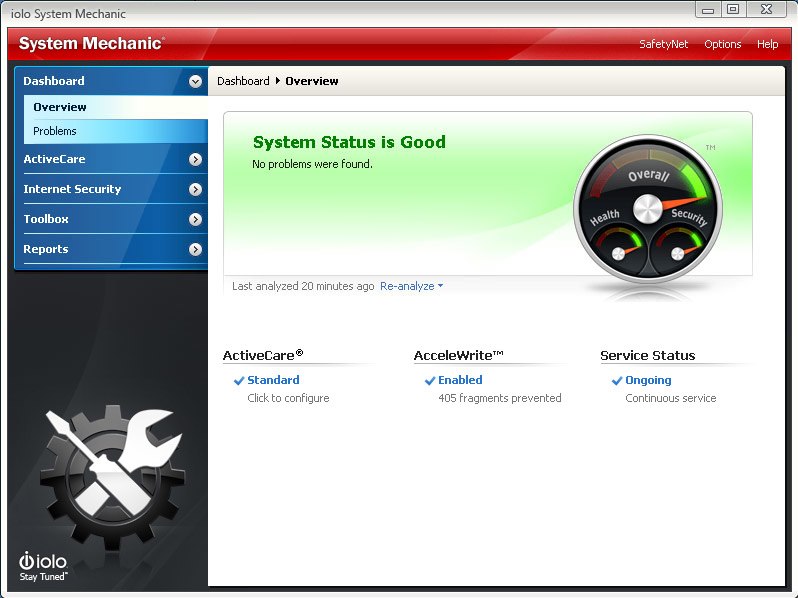
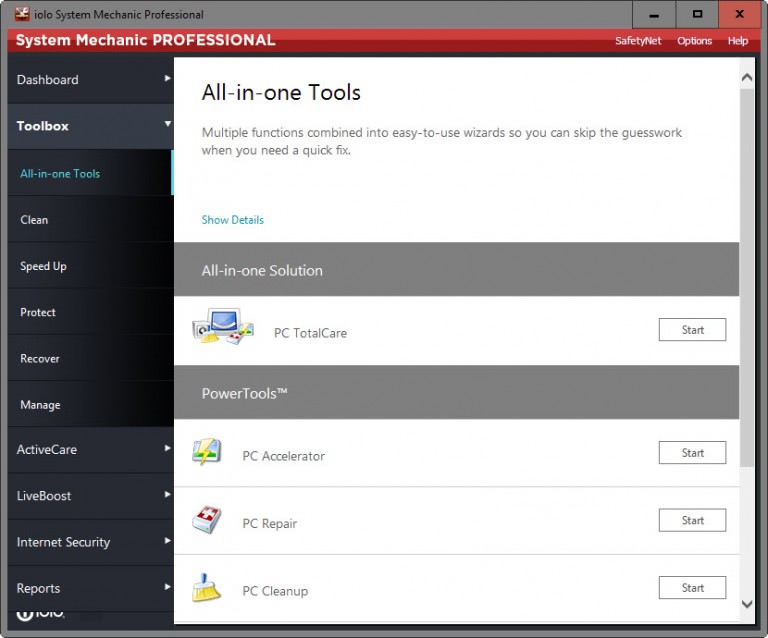
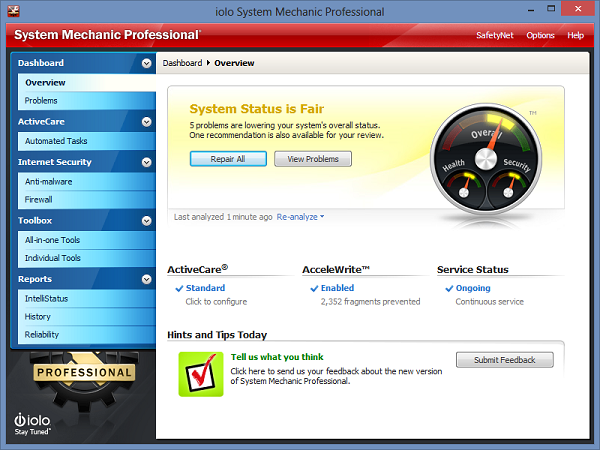
Главное окно показывает статус системы и список основных областей обслуживания. По скриншотам iolo видно, что в левом меню присутствуют Dashboard, Toolbox, ActiveCare, LiveBoost, Security и Reports; внутри Toolbox доступны отдельные направления Clean, Speed Up, Protect, Recover и Manage. Такая структура позволяет не смешивать быстрый анализ с ручными инструментами: Dashboard нужен для общего состояния ПК, ActiveCare — для обслуживания в простое, LiveBoost — для ресурсов, а Toolbox — для выбора конкретной задачи.
Чем System Mechanic отличается от обычного чистильщика Windows
Обычный чистильщик временных файлов обычно решает одну задачу: удаляет кэш, логи, временные файлы приложений и браузерные данные. System Mechanic добавляет к очистке несколько направлений, которые влияют на поведение системы после удаления мусора: управление запуском программ, оптимизацию CPU и памяти, настройку интернет-параметров, поиск нежелательных приложений, проверку фоновых процессов, уничтожение файлов без восстановления и обслуживание по расписанию.
Разница заметна в ежедневном использовании. После простой очистки диска пользователь получает больше свободного места, но автозагрузка, фоновые процессы, ресурсоёмкие приложения и сетевые параметры остаются без внимания. В System Mechanic эти блоки связаны: сначала программа анализирует состояние ПК, затем показывает, какие пункты относятся к мусорным файлам, автозагрузке, интернет-настройкам, безопасности или производительности, а потом позволяет перейти к отдельному модулю.
Второе отличие — Smart ActiveCare. Это не ручной инструмент, а система автоматического обслуживания, которая запускает выбранные операции, когда компьютер простаивает. В задачах домашнего ПК это удобно: пользователь не обязан помнить, когда в последний раз очищал временные файлы, проверял автозагрузку или устранял накопленные проблемы. Smart ActiveCare автоматически находит и исправляет более 30 000 типов проблем, а обслуживание планируется на время простоя ПК.
Третье отличие — LiveBoost. Это модуль реального времени, который работает не как разовая очистка, а как инструмент перераспределения ресурсов. Он повышает доступность ресурсов CPU, RAM и накопителя для игр, видеомонтажа, стриминга и других задач, где важна отзывчивость.
Редакции System Mechanic: что входит в базовую, Pro и Ultimate Defense
Разделение редакций влияет на выбор программы сильнее, чем кажется. Базовая System Mechanic закрывает обслуживание и ускорение ПК, а расширенные редакции добавляют защиту, приватность, восстановление данных и дополнительные компоненты безопасности. Поэтому при оценке программы важно не переносить функции Ultimate Defense на обычную System Mechanic.
System Mechanic
Базовая редакция System Mechanic ориентирована на производительность Windows. В неё входят Smart ActiveCare, DeepClean, PC Cleanup, LiveBoost, NetBooster, Startup Optimizer, File Incinerator, Advanced Uninstaller, Network Scanner, Process Scanner и инструменты Toolbox. Одна подписка System Mechanic используется до 10 совместимых Windows-компьютеров в домашней среде.
Для пользователя это означает, что базовая версия подходит для регулярного обслуживания домашнего ПК: очистка мусора, ускорение загрузки Windows, удаление временных файлов, работа с фоновыми процессами, оптимизация интернет-соединения, просмотр устройств в сети и ручной запуск отдельных утилит. Она не должна восприниматься как полноценный антивирусный пакет: антивирусные возможности добавлены в Pro и Ultimate Defense.
System Mechanic Pro
System Mechanic Pro — промежуточная редакция для тех, кому к оптимизации нужны защитные и восстановительные инструменты. В базовую System Mechanic не входит блок AntiVirus, а Pro и Ultimate Defense получают такие компоненты, как Real-Time Protection, System Shield и Malware Killer.
Pro имеет смысл выбирать не ради очистки мусора — с этим справляется и базовая редакция, — а ради сочетания обслуживания Windows с дополнительной защитой. Такой вариант подходит для домашнего ПК, где пользователь хочет меньше переключаться между отдельным оптимизатором и защитным ПО. При этом Pro всё равно не равен Ultimate Defense: приватность, цифровой отпечаток и менеджер паролей относятся к старшей редакции.
System Mechanic Ultimate Defense
System Mechanic Ultimate Defense — самая расширенная редакция. В ней объединены оптимизация, антивирус, приватность, менеджер паролей, удаление malware, защита дисков, восстановление файлов и автоматическое обслуживание. В Ultimate Defense входят Privacy Protection, Password Management, Malware Removal, Hard Drive Protection, File Recovery и Automated PC Care; также доступны Privacy Guardian, System Shield, ByePass, Search and Recover и DriveScrubber.
Ultimate Defense стоит рассматривать тем, кому нужно не только ускорение Windows, но и дополнительные функции: хранение паролей, защита приватности, восстановление удалённых документов и уничтожение данных перед продажей или передачей компьютера. Важно не смешивать эти возможности с базовой System Mechanic: если статья, обзор или карточка программы обещает обычной редакции полноценный менеджер паролей или антивирус, такое описание вводит в заблуждение.
| Возможность | System Mechanic | System Mechanic Pro | System Mechanic Ultimate Defense |
|---|---|---|---|
| Smart ActiveCare | Да | Да | Да |
| DeepClean и PC Cleanup | Да | Да | Да |
| LiveBoost | Да | Да | Да |
| NetBooster | Да | Да | Да |
| Startup Optimizer | Да | Да | Да |
| Real-Time Protection | Нет | Да | Да |
| System Shield | Нет | Да | Да |
| Malware Killer | Нет | Да | Да |
| Privacy Guardian | Нет | Нет | Да |
| Digital Fingerprinting Protection | Нет | Нет | Да |
| ByePass | Нет | Нет | Да |
| Восстановление файлов | Нет в базовом наборе | Да, в составе расширенных инструментов | Да |
| DriveScrubber | Нет в базовом наборе | Да, в составе расширенных инструментов | Да |
Эта таблица нужна не для выбора самой большой редакции, а для понимания границ. Для очистки компьютера от мусора, ускорения запуска Windows и автоматического обслуживания достаточно System Mechanic. Для безопасности, восстановления данных и приватности нужно смотреть Pro или Ultimate Defense.
Интерфейс System Mechanic
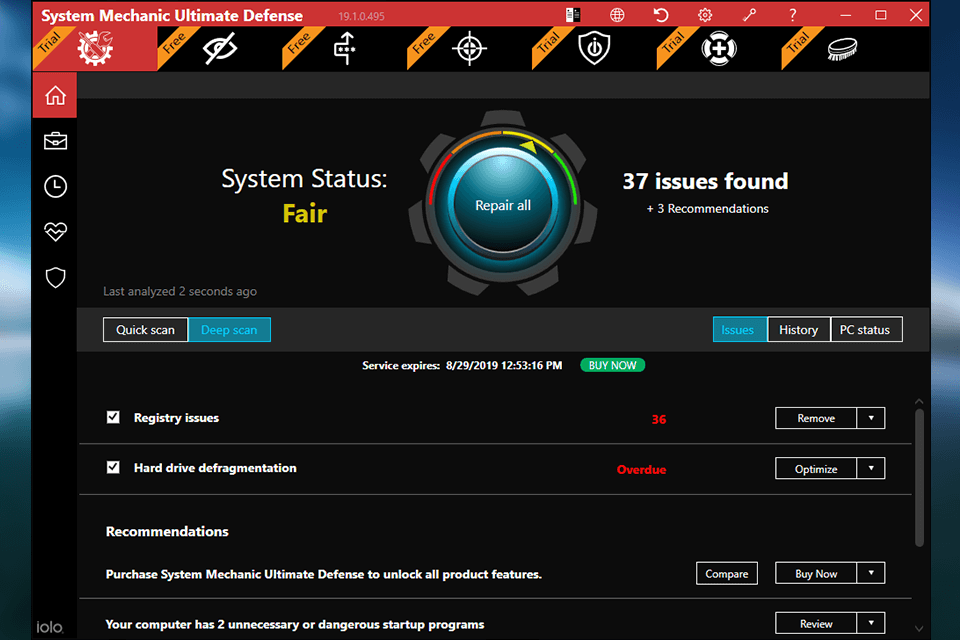
Интерфейс System Mechanic построен вокруг левой навигации и центральной рабочей области. В Dashboard пользователь видит состояние системы, количество найденных проблем и переходы к исправлениям. На экране анализа отображается статус, общее число проблем и категории вроде Internet Junk Files, Windows Junk Files, Broken Registry Items, Internet Connection Settings и Automatically Tune Up.
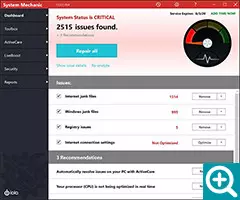
В результатах анализа важна не только кнопка Repair All, но и возможность открыть сведения по отдельным категориям. Такой подход снижает риск удалить полезные браузерные данные или отключить нужный элемент автозагрузки. При работе с программой лучше не нажимать исправление автоматически на старом рабочем ПК, где сохранены браузерные сессии, корпоративные VPN-настройки, специфичные утилиты драйверов или редкие программы, которые стартуют вместе с Windows по делу.
Toolbox — раздел ручных инструментов. В нём System Mechanic делит операции по смыслу: Clean отвечает за очистку, Speed Up — за ускорение и оптимизацию, Protect — за безопасность и приватность, Recover — за восстановление, Manage — за дополнительные служебные операции. На скриншотах iolo показаны отдельные экраны Toolbox: All-in-one Tools, Clean, Speed Up, Protect, Recover и Manage.
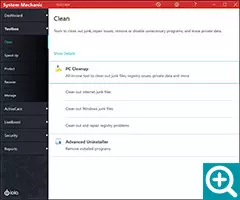
Раздел Clean содержит PC Cleanup, Clean out Internet Junk Files, Clean out Windows Junk Files и Advanced Uninstaller. Здесь логично начинать, когда компьютер загружен временными файлами, браузерным кэшем и следами старых приложений. Интерфейс не требует знания системных каталогов Windows: пользователь выбирает нужный инструмент, нажимает Start и проходит мастер с уточнением, что именно будет очищено.
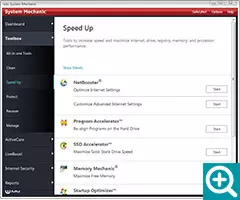
Раздел Speed Up объединяет NetBooster, Program Accelerator, SSD Accelerator, Memory Mechanic и Startup Optimizer. В этом блоке находятся инструменты, которые влияют не только на свободное место, но и на поведение системы при запуске программ, работе памяти, сетевом соединении и загрузке Windows. Для слабых ноутбуков и старых домашних ПК это один из самых полезных разделов, потому что он помогает отделить мусорные данные от процессов, которые реально потребляют ресурсы.
Основные функции System Mechanic
Smart ActiveCare
Smart ActiveCare — система автоматического обслуживания. Она находит и исправляет проблемы, планируя работы на время простоя компьютера. Smart ActiveCare работает с более чем 30 000 типами проблем и выполняет обслуживание, когда ПК не используется.
В интерфейсе этот блок связан с ActiveCare. Пользователь выбирает автоматические задачи, которые можно оставить включёнными: очистку мусора, исправление системных проблем, оптимизацию интернет-настроек, настройку автозагрузки и другие операции обслуживания. На экране Automatic Maintenance видны переключатели справа: каждая операция включается или отключается отдельно, что полезно для осторожной настройки.
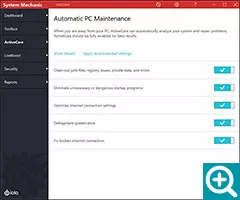
Smart ActiveCare лучше использовать после ручной первичной настройки. Сначала стоит один раз открыть результаты анализа, посмотреть категории найденных проблем и понять, какие действия программа предлагает. Затем можно включить автоматическое обслуживание для повторяющихся задач: удаления мусорных файлов, очистки браузерных следов, обслуживания временных данных и оптимизации, которую не нужно каждый раз контролировать вручную.
Для рабочего компьютера, где важны сохранённые сессии браузера и корпоративные настройки, ActiveCare лучше настраивать выборочно. Например, можно оставить очистку системного мусора, но осторожнее относиться к cookies и истории браузера. Это особенно важно, если в браузере сохранены веб-приложения, рабочие панели, входы в админки, CRM или почтовые сервисы.
DeepClean и PC Cleanup
DeepClean — расширенная очистка, которая удаляет более 50 типов скрытых мусорных файлов. DeepClean выполняет 7 задач очистки и освобождает место на диске.
PC Cleanup — инструмент для удаления лишних данных, которые появляются при обычном использовании Windows: временные файлы, кэш браузеров, устаревшие файлы приложений, следы интернет-активности, системные временные данные и другие элементы, не нужные для ежедневной работы. Путь к инструменту внутри программы выглядит так: Start System Mechanic → Toolbox → All-in-one Tools → PC Cleanup → Start.
Очистка браузерных данных требует внимания. Cookies, кэш и история браузера занимают место и могут сохранять следы активности, но вместе с ними удаляются данные, которые обеспечивают быстрый вход на сайты, локальные настройки веб-сервисов и часть персонализации. Поэтому перед очисткой полезно открыть список выбранных категорий и убрать пункты, которые затрагивают нужные сессии.
Для старого ПК с маленьким системным SSD PC Cleanup даёт понятный практический результат: освобождает место, уменьшает объём временных данных и убирает накопленные следы браузеров. Для мощного компьютера с большим запасом диска эффект будет больше связан не со скоростью, а с порядком: меньше мусора, меньше лишних следов, проще понимать, что занимает пространство.
LiveBoost
LiveBoost — модуль ускорения, который работает с ресурсами CPU, RAM и накопителя. Он предназначен для повышения доступности вычислительных ресурсов, когда пользователь запускает игры, монтаж, потоковое видео, видеосвязь, браузер с множеством вкладок или несколько приложений одновременно.
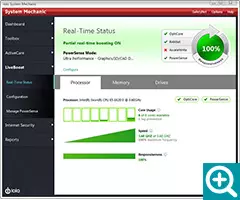
Внутри LiveBoost видны вкладки Processor, Memory и Drives. Такая организация показывает, что модуль не ограничивается очисткой RAM: он отдельно работает с процессором, оперативной памятью и накопителем. На слабом ноутбуке это полезно для ситуаций, когда браузер, мессенджер, облачный клиент и офисные программы одновременно забирают ресурсы у основной задачи.
LiveBoost не нужно путать с разгоном процессора. Это не инструмент изменения частот, напряжений или BIOS-параметров. Его задача — перераспределение ресурсов внутри Windows и снижение влияния фоновой нагрузки. Поэтому эффект зависит от конкретного ПК: если торможение вызвано нехваткой RAM и перегруженной автозагрузкой, LiveBoost заметнее; если проблема в умирающем HDD, перегреве или аппаратных ошибках, программная оптимизация не заменит диагностику железа.
NetBooster
NetBooster оптимизирует скрытые интернет-настройки Windows. В System Mechanic этот модуль связан с ускорением загрузок, более быстрым открытием страниц и снижением буферизации.
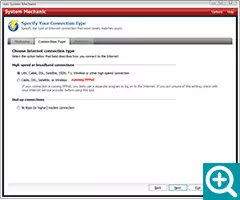
В окне NetBooster пользователь выбирает тип подключения и проходит мастер настройки. Это практично для домашнего ПК, где Windows могла долго использовать параметры, не соответствующие текущему соединению, маршрутизатору или провайдерской линии. В версии развития 23.3 NetBooster получил усиление, связанное с освобождением сетевой полосы и оптимизированными интернет-настройками для стриминга, игр, загрузки файлов и работы с большим числом вкладок.
При этом NetBooster не увеличивает тарифную скорость провайдера. Если подключение ограничено тарифом, перегруженным Wi-Fi, слабым роутером, плохим сигналом или проблемами на линии, программа не отменяет физические ограничения. Её задача — привести параметры Windows к более подходящему состоянию и убрать часть программных причин сетевой медлительности.
Startup Optimizer
Startup Optimizer управляет программами, которые запускаются вместе с Windows. System Mechanic находит элементы автозагрузки, показывает рекомендации и позволяет разрешить запуск, отложить его или отключить. Путь к инструменту: Performance → Toolbox → Startup Optimizer; после сканирования пользователь просматривает найденные элементы, рекомендации сообщества и влияние на производительность.
Эта функция особенно полезна, когда Windows долго открывает рабочий стол после ввода пароля. Часто проблема не в самой системе, а в списке программ, которые стартуют одновременно: мессенджеры, облачные клиенты, лаунчеры игр, менеджеры обновлений, панели драйверов, помощники принтеров и утилиты производителей. Startup Optimizer помогает убрать лишние автозапуски, не удаляя сами программы.
Отключать всё подряд нельзя. В автозагрузке могут быть драйверные компоненты тачпада, аудио, графики, VPN, синхронизации, защиты или резервного копирования. Правильная тактика — отключать только понятные и неважные элементы, затем перезагружать ПК и проверять, не исчезла ли нужная функция. Если элемент непонятен, его безопаснее сначала отложить, а не удалять из автозагрузки полностью.
Memory Mechanic
Memory Mechanic освобождает оперативную память, занятую прожорливыми приложениями. В интерфейсе этот инструмент возвращает RAM, удерживаемую ресурсоёмкими программами.
На практике Memory Mechanic полезен на ПК с небольшим объёмом RAM, где браузер, офисные приложения, мессенджеры и фоновые службы быстро занимают доступную память. Высвобождение памяти может помочь перед запуском игры, видеоредактора, большого браузерного проекта или виртуальной встречи. Но это не замена увеличению RAM: если компьютер постоянно упирается в память, правильнее уменьшить число фоновых программ, удалить лишние автозапуски или установить больше оперативной памяти, если устройство это позволяет.
Memory Mechanic лучше запускать вместе с анализом процессов. Если программа постоянно освобождает RAM, а память тут же снова быстро заполняется, причина находится в конкретных приложениях. Тогда полезнее открыть Process Scanner, найти самые тяжёлые процессы и решить, нужно ли удалить программу, отключить автозагрузку, обновить приложение или изменить его настройки.
Registry Cleanup
Registry Cleanup ищет и исправляет проблемы реестра Windows. В System Mechanic этот модуль входит в набор инструментов производительности и обслуживания; он связан с дефрагментацией, сжатием, оптимизацией и резервным копированием реестра.
С реестром нужно работать осторожно. Реестр — центральная база настроек Windows и приложений; ошибочные удаления могут повлиять на запуск программ, расширения файлов, службы и системные компоненты. Любые автоматические исправления стоит применять только после просмотра найденных пунктов и при наличии точки восстановления.
Практичный сценарий Registry Cleanup в System Mechanic — не чистить реестр ради скорости, а убрать следы конкретных ошибок: остатки старых программ, нерабочие пути, битые ссылки и устаревшие записи после удаления ПО. Для регулярной профилактики лучше полагаться на PC Cleanup, Startup Optimizer и ActiveCare, а модуль реестра использовать аккуратно и не делать его ежедневной привычкой.
Security Optimizer и поиск нежелательных программ
Базовая System Mechanic содержит блок Protect, который выявляет обманные и потенциально нежелательные программы, способные раздражать пользователя и отнимать ресурсы ПК.
Это не то же самое, что полноценная антивирусная защита. Обычная System Mechanic помогает находить PUP и проблемы безопасности Windows, но для real-time protection, System Shield и Malware Killer нужны Pro или Ultimate Defense. В старшей редакции дополнительно есть антивирус, malware removal и защита приватности.
Поэтому корректная формулировка такая: System Mechanic помогает обслуживать производительность и находить часть нежелательных компонентов; System Mechanic Pro и Ultimate Defense добавляют защитные функции. Если пользователь уже использует отдельный антивирус, базовая System Mechanic может работать как утилита обслуживания. Если нужен единый пакет с оптимизацией и защитой, стоит смотреть на старшие редакции.
Advanced Uninstaller
Advanced Uninstaller удаляет установленные программы. В разделе Clean он расположен рядом с PC Cleanup и очисткой интернет- и Windows-мусора.
Обычное удаление через Windows часто оставляет папки, ярлыки, настройки, временные файлы и элементы автозагрузки. Advanced Uninstaller нужен для более организованного удаления, когда пользователь хочет не просто убрать программу из списка приложений, но и сократить количество остатков. Особенно это актуально для старых ПК, где годами ставились пробные версии, игры, лаунчеры, тулбары, драйверные панели и утилиты, которыми давно не пользуются.
При удалении программ важно не трогать драйверы, компоненты производителя ноутбука, пакеты Microsoft Visual C++, .NET-компоненты, Java, драйверы принтеров и ПО, связанное с рабочими задачами, если нет понимания их назначения. Advanced Uninstaller удобен для удаления очевидно лишних приложений, но не отменяет аккуратность.
File Incinerator
File Incinerator удаляет файлы так, чтобы их нельзя было восстановить обычными средствами восстановления данных. В System Mechanic это модуль безопасного удаления файлов.
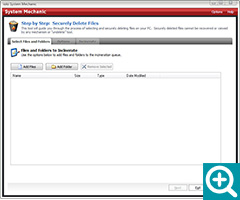
Обычное удаление через корзину не уничтожает данные сразу: Windows убирает ссылку на файл, но часть данных может оставаться на накопителе до перезаписи. File Incinerator нужен для документов, архивов, финансовых файлов, копий паспортов, старых рабочих материалов и других данных, которые нельзя оставлять на диске перед передачей компьютера другому человеку.
Использовать File Incinerator нужно только для файлов, которые больше не понадобятся. Восстановление после такого удаления не является рабочим сценарием. Для важных данных сначала нужна резервная копия на отдельном носителе или в доверенном хранилище, и только после проверки копии можно уничтожать исходники.
Network Scanner
Network Scanner показывает устройства в домашней сети и помогает понять, какие компьютеры и устройства подключены к маршрутизатору. В System Mechanic он также связан с домашней лицензией до 10 устройств: программа может идентифицировать устройства в сети, а в обновлениях 22 и 23 Network Scanner получил расширения для обнаружения устройств и статуса установки System Mechanic на домашних ПК.
Этот модуль полезен не только для ускорения. В домашней сети часто одновременно работают ноутбуки, смартфоны, телевизоры, приставки, камеры, колонки, принтеры и устройства умного дома. Если сеть внезапно стала медленной, Network Scanner помогает увидеть, какие устройства активны, и понять, нет ли лишних подключений или забытых устройств, создающих нагрузку.
В версии 22 Network Scanner также находит устройства по Bluetooth, проводным и Wi-Fi-подключениям, показывает активные и потенциально уязвимые устройства, а также открытые порты локальной сети.
Process Scanner
Process Scanner ищет процессы, которые потребляют больше всего ресурсов. В System Mechanic он дополняет Startup Optimizer: автозагрузка показывает, что стартует вместе с Windows, а Process Scanner помогает увидеть, что уже работает и нагружает систему прямо сейчас.
Этот модуль особенно полезен, когда ПК начинает тормозить не сразу после включения, а через час-два работы. Причиной может быть браузер с большим числом вкладок, облачная синхронизация, игровой лаунчер, индексатор, updater, резервное копирование или приложение, зависшее в фоне. Process Scanner помогает найти такие процессы, после чего пользователь решает: закрыть программу, удалить её, отключить автозагрузку или оставить, если она нужна.
Завершать незнакомые процессы без проверки нельзя. В списке могут быть системные службы Windows, драйверные компоненты, антивирус, служба печати, VPN или программы синхронизации. Безопаснее сначала посмотреть имя приложения, издателя, назначение и связь с установленными программами, а затем принимать решение.
Как пользоваться System Mechanic: пошаговая инструкция
Первый анализ системы
Первое действие после установки и активации — общий анализ через Dashboard. Пользователь запускает проверку, дожидается завершения и получает список найденных проблем. В результатах анализа System Mechanic показывает количество issues и разбивает их по категориям: Internet Junk Files, Windows Junk Files, Broken Registry Items, Internet Connection Settings и Automatically Tune Up.
Практичная последовательность:
Откройте System Mechanic.
Перейдите в Dashboard.
Запустите анализ системы.
Дождитесь окончания проверки.
Откройте найденные категории, прежде чем применять Repair All.
Снимите выбор с пунктов, которые затрагивают нужные cookies, историю браузера, рабочие сессии или непонятные системные элементы.
Запустите исправление выбранных пунктов.
Перезагрузите Windows, если программа просит это сделать.
Проверьте автозагрузку, браузерные входы, сетевое подключение и работу нужных программ.
На старом ПК лучше исправлять проблемы по группам: сначала мусорные файлы, затем автозагрузка, потом интернет-настройки и только после этого — реестр. Так проще понять, какое изменение повлияло на поведение системы.
Очистка мусорных файлов через PC Cleanup
Для очистки временных файлов откройте Toolbox, затем All-in-one Tools или Clean, выберите PC Cleanup и нажмите Start. Путь к инструменту: Start System Mechanic → Toolbox → All-in-one Tools → PC Cleanup → Start.
Перед удалением проверьте, какие данные выбраны:
временные файлы Windows;
браузерный кэш;
cookies;
история браузера;
устаревшие журналы;
временные данные приложений;
корзина;
лишние элементы после старых установок.
Для домашнего компьютера можно оставить большинство временных категорий. Для рабочего браузера осторожнее с cookies и историей: после очистки могут исчезнуть входы на сайты, персональные настройки веб-сервисов и недавние формы. Если вы используете браузер для работы с админками, банковскими кабинетами, маркетплейсами, CRM или почтой, лучше сначала закрыть важные вкладки и сохранить нужные данные.
Ускорение автозагрузки через Startup Optimizer
Startup Optimizer находится в Performance → Toolbox. После запуска инструмент сканирует элементы, которые влияют на загрузку Windows, показывает рекомендации и позволяет выбрать действие для каждого пункта. В Startup Optimizer доступны варианты: оставить элемент в автозагрузке, отложить или отключить.
Работайте по принципу постепенного отключения:
Сначала отключите очевидно лишние элементы: игровые лаунчеры, помощники обновлений, тулбары, пробные программы, автозагрузку редко используемых приложений.
Не трогайте драйверные компоненты, антивирус, VPN, облачное резервное копирование и программы, которые нужны сразу после входа в Windows.
Перезагрузите ПК.
Проверьте, быстрее ли открывается рабочий стол.
Если всё работает нормально, вернитесь к списку и обработайте следующие элементы.
Опция задержки запуска часто безопаснее полного отключения. Например, облачный клиент или мессенджер не обязан стартовать в первую секунду после входа в Windows; его можно отложить, чтобы рабочий стол стал доступен быстрее.
Настройка автоматического обслуживания ActiveCare
ActiveCare включается в разделе автоматических задач. На экране Automatic Maintenance видны переключатели для отдельных действий: пользователь сам выбирает, какие операции программа должна выполнять в простое.
Рекомендуемый подход:
оставить включённой очистку системного мусора;
включить обслуживание временных файлов;
осторожно настроить браузерные данные;
включить автоматическую оптимизацию только после ручной проверки результатов;
не включать всё сразу на рабочем ПК с важными сессиями и специфичным ПО;
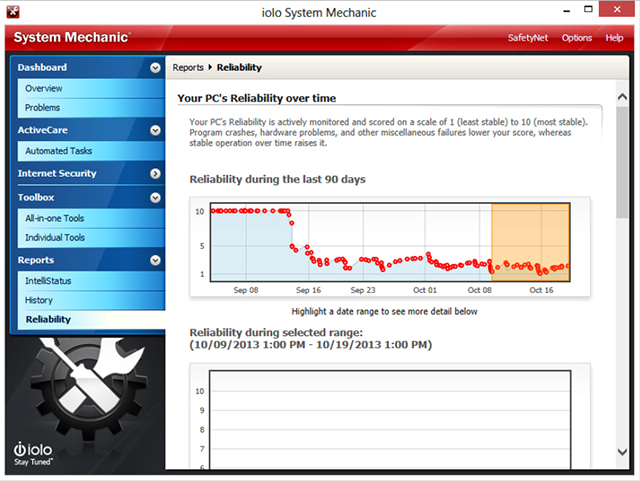
раз в несколько недель открывать Reports и смотреть историю действий.
Smart ActiveCare хорош тем, что не требует постоянного ручного запуска, но его нужно настроить под стиль работы. Для семейного компьютера с играми, браузером и офисом можно разрешить больше автоматических операций. Для ноутбука с рабочими VPN, токенами, бухгалтерскими приложениями и корпоративными настройками лучше оставить только безопасные категории.
Оптимизация интернет-соединения через NetBooster
NetBooster запускается из Speed Up. В мастере пользователь выбирает тип подключения, затем применяет оптимизированные параметры. Этот инструмент работает со скрытыми интернет-настройками Windows и рассчитан на ускорение загрузок, страниц, игр и потокового видео.
Последовательность действий:
Закройте активные загрузки, видеозвонки и потоковое видео.
Откройте Toolbox → Speed Up.
Выберите NetBooster.
Укажите тип подключения.
Примените настройки.
Перезапустите браузер.
Проверьте сайты, стриминг, загрузку файлов и стабильность видеосвязи.
Если после оптимизации появились проблемы с корпоративным VPN, прокси, специфичным сетевым ПО или нестандартной конфигурацией, настройки стоит вернуть и проверить сеть отдельно. NetBooster ориентирован на типичные домашние подключения, а не на сложную корпоративную сетевую инфраструктуру.

Освобождение памяти через Memory Mechanic
Memory Mechanic находится в Speed Up. Его стоит запускать перед ресурсоёмкой задачей: игрой, видеомонтажом, большим Excel-файлом, браузером с большим числом вкладок или презентацией. Инструмент высвобождает RAM, занятую приложениями, которые удерживают память без явной пользы.
После освобождения памяти полезно открыть Process Scanner. Если один и тот же процесс снова быстро занимает RAM, нужно решать причину: отключить автозагрузку приложения, изменить его настройки, обновить программу или удалить её. Регулярное ручное освобождение памяти не должно заменять нормальную настройку системы.
Удаление программ через Advanced Uninstaller
Advanced Uninstaller доступен в разделе Clean. Он подходит для удаления редко используемых программ, старых пробных версий, рекламных утилит, ненужных лаунчеров, старых панелей и приложений, которые занимают место и запускают фоновые процессы.
Перед удалением проверьте:
название программы;
издателя;
дату установки;
связь с устройствами: принтером, сканером, видеокартой, тачпадом, аудио;
наличие рабочих файлов или проектов внутри программы;
нужна ли она другому пользователю компьютера.
Не удаляйте системные компоненты только из-за незнакомого названия. Microsoft Visual C++ Redistributable, .NET Runtime, драйверы Intel, AMD, NVIDIA, Realtek, Synaptics, компоненты принтеров и VPN-клиенты часто нужны другим приложениям.
Безопасное уничтожение файлов через File Incinerator
File Incinerator стоит использовать только для данных, которые уже не понадобятся. Откройте Toolbox, выберите File Incinerator, добавьте файлы или папки и подтвердите уничтожение.
Подходящие сценарии:
удаление старых копий паспортов и договоров;
уничтожение архивов с личными документами;
удаление финансовых таблиц перед передачей компьютера;
зачистка рабочих файлов после завершения проекта;
подготовка папки перед продажей старого ноутбука.
Не используйте File Incinerator как обычную корзину. Для повседневных файлов достаточно стандартного удаления, потому что его можно отменить или восстановить. File Incinerator нужен для осознанного уничтожения.
Проверка сети через Network Scanner
Network Scanner открывается из Toolbox. Для проверки нажмите Scan now, затем посмотрите список обнаруженных устройств. В версии System Mechanic 23 цветовые статусы показывают, установлен ли System Mechanic на найденном устройстве: зелёная полоса означает наличие программы, оранжевая — отсутствие.
Этот модуль помогает в нескольких ситуациях:
интернет стал медленным, а в сети много устройств;
нужно понять, какие домашние ПК подключены;
появилось подозрение на лишнее устройство в Wi-Fi;
надо проверить, на каких домашних Windows-ПК уже используется System Mechanic;
сеть перегружена стримингом, играми, приставками и телевизорами.
Network Scanner не заменяет настройки роутера, но даёт понятную картину внутри System Mechanic. Для смены пароля Wi-Fi, обновления прошивки маршрутизатора, настройки гостевой сети и отключения неизвестных клиентов всё равно потребуется интерфейс роутера.
Системные требования
System Mechanic относится к Windows-программам и не предназначена для macOS, Linux, Android или iOS. Для корректной работы нужна учётная запись Windows Administrator, потому что очистка системных областей, работа с автозагрузкой, реестром и обслуживанием требуют повышенных прав.
| Параметр | System Mechanic |
|---|---|
| Операционная система | Windows 11, 10, 8.1, 8, 7 |
| Оперативная память | минимум 512 MB RAM, оптимально 2 GB |
| Свободное место | около 30 MB |
| Браузерный компонент | Internet Explorer 9 или новее, рекомендован Internet Explorer 11 |
| Интернет | нужен для активации |
| Учётная запись | Windows Administrator |
Для System Mechanic Professional и System Mechanic Ultimate Defense требования выше по месту на диске: не менее 270 MB свободного пространства. Также нужны последние обновления Windows, интернет и учётная запись Windows Administrator. Для полной очистки диска через DriveScrubber требуется USB-накопитель.
| Параметр | System Mechanic Pro / Ultimate Defense |
|---|---|
| Операционная система | Windows 11, 10, 8.1, 8, 7 |
| Свободное место | минимум 270 MB |
| Оперативная память | минимум 512 MB RAM, оптимально 2 GB |
| Интернет | нужен |
| Учётная запись | Windows Administrator |
| Дополнительное условие | последние обновления Windows |
| Для DriveScrubber | USB-накопитель для полной очистки диска |
Минимальные требования выглядят низкими, но на практике комфортность зависит от состояния Windows. Если ПК уже работает на пределе, имеет 2 GB RAM, старый HDD и десятки фоновых процессов, сама программа не решит аппаратные ограничения. В таком случае System Mechanic лучше использовать как инструмент приведения системы в порядок: очистить временные файлы, отключить лишнюю автозагрузку, убрать ненужные приложения и проверить процессы. После этого уже видно, нужен ли SSD, дополнительная память или переустановка Windows.
Сравнение System Mechanic с аналогами
System Mechanic конкурирует не с абстрактными оптимизаторами, а с конкретными программами: CCleaner, IObit Advanced SystemCare, AVG TuneUp, Ashampoo WinOptimizer, Glary Utilities и Wise Care 365. Все они чистят мусор и помогают обслуживать Windows, но различаются акцентами.
CCleaner сильнее как простой чистильщик временных файлов, браузерных данных и реестра. Advanced SystemCare делает ставку на автоматическую оптимизацию и AI Mode. AVG TuneUp выделяется Sleep Mode и автоматическим обслуживанием. Glary Utilities предлагает 1-Click Maintenance и набор из более чем 20 инструментов. Wise Care 365 сочетает PC Checkup, System Cleaner, System Tune-up, Privacy Protector и System Monitor. Ashampoo WinOptimizer ближе к модульному набору обслуживания с Drive Cleaner, Internet Cleaner, Registry Optimizer, Auto-Clean, Live Tuner и Game Booster.
| Критерий | System Mechanic | CCleaner | Advanced SystemCare | AVG TuneUp | Ashampoo WinOptimizer | Glary Utilities | Wise Care 365 |
|---|---|---|---|---|---|---|---|
| Основной акцент | Комплексное обслуживание Windows, LiveBoost, ActiveCare, NetBooster | Очистка, приватность, Health Check, registry cleaner, обновления в платной редакции | AI Mode, очистка, ускорение, защита приватности | Sleep Mode, автоматическое обслуживание, Disk Cleaner, Browser Cleaner | One Click Optimizer, Drive Cleaner, Internet Cleaner, Registry Optimizer, Auto-Clean | 1-Click Maintenance и более 20 инструментов | PC Checkup, System Cleaner, Tune-up, Privacy Protector, System Monitor |
| Очистка мусора | PC Cleanup, DeepClean, более 50 типов мусорных файлов | Удаление временных и браузерных данных | Очистка junk, logs, caches, leftovers | Disk Cleaner и Browser Cleaner | Drive Cleaner и Internet Cleaner | Disk Cleanup, очистка временных файлов и следов | Очистка временных файлов, кэша браузеров, истории, cookies |
| Автоматическое обслуживание | Smart ActiveCare | Есть в платных возможностях | Автоматический сценарий с AI Mode | 24/7 Automatic Maintenance | Auto-Clean и планировщик | Автоматизированные варианты обслуживания | Silent Mode и автоочистка в Pro |
| Работа с автозагрузкой | Startup Optimizer | Управление приложениями и ускорение старта в Pro | Startup Optimizer и Turbo Boost | Sleep Mode и оптимизация фоновой активности | Live Tuner и системные модули | Startup Manager | Управление процессами запуска и службами |
| Работа с ресурсами | LiveBoost, Memory Mechanic, AppPrioritizer | Performance Optimizer в Professional | Turbo Boost, Auto RAM Clean | Sleep Mode временно останавливает приложения | Live Tuner, Game Booster | Инструменты оптимизации и управления | System Tune-up, Memory Optimizer |
| Интернет-настройки | NetBooster | Очистка следов браузера, но не тот же акцент на скрытых интернет-параметрах | Интернет-ускорение в Pro-сценариях | Browser Cleaner, не основной сетевой тюнер | Internet Cleaner | Следы браузера и privacy records | Очистка браузерного кэша, истории, cookies |
| Удаление программ | Advanced Uninstaller | Инструмент удаления программ | Встроенные модули обслуживания | Удаление и усыпление приложений | Модули управления системой | Software uninstall | Program Uninstaller |
| Для кого лучше | Для домашнего обслуживания нескольких Windows-ПК и пользователей, которым нужны ActiveCare, LiveBoost и NetBooster | Для быстрой простой очистки | Для новичков, которым нужен автоматический режим | Для тех, кто хочет Sleep Mode и регулярное обслуживание | Для пользователей, которым нужен модульный набор и контроль | Для любителей большого набора утилит | Для тех, кому нужен простой checkup и чистка приватности |
System Mechanic выгодно отличается от CCleaner именно связкой LiveBoost + Smart ActiveCare + NetBooster. CCleaner остаётся удобным, когда задача ограничена очисткой кэша, cookies, временных файлов и базовой приватностью. TechRadar в обзоре System Mechanic отдельно отметил NetBooster, но одновременно раскритиковал цену, интерфейс и необходимость вводить email для пробной версии.
Advanced SystemCare ближе к System Mechanic по формату всё в одном. У IObit сильный акцент на AI Mode, Turbo Boost, Startup Optimizer и автоматический сценарий для новичков. System Mechanic интереснее, когда нужна конкретно связка Network Scanner, NetBooster, LiveBoost и обслуживание до 10 домашних Windows-компьютеров.
AVG TuneUp конкурирует через Sleep Mode: он временно останавливает приложения, чтобы снизить их влияние на скорость, батарею, сеть и накопитель. System Mechanic отвечает LiveBoost и Startup Optimizer, но в AVG TuneUp сильнее выделена логика усыпления приложений, а в System Mechanic — набор ручных инструментов Toolbox и NetBooster.
Ashampoo WinOptimizer ближе к System Mechanic по модульности. One Click Optimizer объединяет Internet Cleaner, Drive Cleaner и Registry Optimizer, а Auto-Clean, Live Tuner и Game Booster работают автоматически. System Mechanic, в свою очередь, делает акцент на Smart ActiveCare, NetBooster, LiveBoost и домашней сети.
Glary Utilities и Wise Care 365 часто привлекают пользователей большим количеством бесплатных инструментов. Glary Utilities включает более 20 утилит и 1-Click Maintenance, а Wise Care 365 объединяет PC Checkup, очистку, ускорение, приватность и мониторинг. System Mechanic выглядит более цельным коммерческим пакетом с развитым ActiveCare и LiveBoost, но для простого бесплатного обслуживания эти аналоги могут быть достаточными.
Отзывы пользователей и профильных изданий
Мнение профильных изданий
PC Magazine в обзоре System Mechanic отмечал эволюцию программы от tune-up utility к более широкому PC enhancer и выделял ценность лицензирования для большого числа домашних ПК. TechRadar в обзоре 2021 года называл System Mechanic быстрым и простым способом убрать ненужные файлы и получить заметный прирост производительности, а TopTenReviews выделял детальные сканы и планирование среди сильных сторон программы.
Более поздний обзор TechRadar 2024 года заметно строже: издание положительно выделяет NetBooster, но считает System Mechanic стандартным набором оптимизационных инструментов, критикует стоимость относительно конкурентов, интерфейс и необходимость email для пробной версии.
В рейтинге TechRadar Best PC cleaner of 2026 iolo System Mechanic выделен в категории производительности; в описании упомянуты удаление junk files и unwanted apps, блокировка bloatware и unwanted auto-run settings, очистка RAM, logs, browser histories и caches. В том же рейтинге рядом рассматриваются Ashampoo WinOptimizer, IObit Advanced SystemCare Free и CCleaner, что хорошо показывает реальное конкурентное окружение программы.
Общая картина по профильным изданиям неоднородная. У System Mechanic сильная репутация в сегменте Windows tune-up, но оценки зависят от версии, цены, интерфейса и ожиданий. Когда издание смотрит на программу как на комплекс обслуживания домашнего ПК, обычно выделяются LiveBoost, ActiveCare, NetBooster и полный набор инструментов. Когда сравнение идёт с бесплатными или более дешёвыми чистильщиками, в минусы чаще попадают стоимость, платные редакции и пересечение с функциями Windows.
Усреднённое мнение пользователей
Пользовательские оценки чаще концентрируются вокруг трёх тем: эффект от обслуживания, подписочная модель и дополнительные предложения внутри экосистемы iolo. На Trustpilot у iolo отображаются тысячи отзывов; среди недавних встречаются положительные оценки чистки и производительности System Mechanic, но также есть жалобы на дополнительные списания, всплывающие предложения, путаницу при установке и активации.
В положительных отзывах обычно выделяют простую очистку, автоматическое обслуживание, понятный общий анализ и полезность программы на старых ПК. Особенно часто System Mechanic воспринимают как инструмент поставил, проверил, исправил, включил обслуживание — без необходимости открывать десятки системных окон Windows.
В отрицательных оценках повторяются другие мотивы: пользователю не всегда понятно, какая редакция нужна; часть функций доступна только в Pro или Ultimate Defense; дополнительные предложения могут раздражать; интерфейс воспринимается перегруженным теми, кто хотел простую кнопку очистки. Это важный момент для выбора: System Mechanic лучше подходит тем, кто готов разобраться с несколькими модулями, а не тем, кто хочет минималистичный cleaner на две функции.
Плюсы и минусы System Mechanic
Плюсы:
объединяет очистку, ускорение, автозагрузку, интернет-настройки, память, удаление программ и отдельные инструменты Toolbox в одном интерфейсе;
Smart ActiveCare автоматизирует обслуживание и запускает задачи, когда ПК простаивает;
LiveBoost работает с CPU, RAM и ресурсами накопителя, поэтому отличается от обычной разовой очистки;
NetBooster выделяется среди многих чистильщиков за счёт работы со скрытыми интернет-настройками Windows;
PC Cleanup и DeepClean удаляют более 50 типов мусорных файлов;
Startup Optimizer помогает ускорить запуск Windows за счёт управления автозагрузкой;
File Incinerator подходит для безвозвратного удаления конфиденциальных файлов;
Network Scanner полезен для домашней сети и лицензирования нескольких Windows-ПК;
базовая редакция подходит для обслуживания, а Pro и Ultimate Defense добавляют защитные и приватные функции;
одна подписка System Mechanic используется до 10 совместимых домашних Windows-компьютеров.
Минусы:
часть функций относится только к Pro или Ultimate Defense, поэтому перед покупкой нужно понимать различия редакций;
базовая System Mechanic не является полноценным антивирусным пакетом;
очистка реестра требует осторожности и не должна запускаться бездумно;
интерфейс может показаться перегруженным тем, кому нужна только простая очистка временных файлов;
TechRadar критикует стоимость, интерфейс и необходимость email для пробной версии;
дополнительные предложения и платные компоненты могут раздражать пользователей, которые ожидают один простой продукт без расширений;
результат ускорения зависит от причины медленной работы: аппаратные проблемы, перегрев, нехватка RAM и старый HDD программа не исправляет как физические неисправности.
Для кого подходит System Mechanic
System Mechanic подходит домашнему пользователю Windows, у которого компьютер стал медленно загружаться, долго открывает приложения, хранит много временных файлов, регулярно забивает системный диск и имеет перегруженную автозагрузку. В таком сценарии программа закрывает несколько задач сразу: PC Cleanup убирает мусор, Startup Optimizer сокращает лишний старт программ, LiveBoost работает с ресурсами, а ActiveCare поддерживает систему в фоновом режиме.
Для ноутбука с небольшим объёмом RAM полезны Memory Mechanic, Process Scanner и Startup Optimizer. Первый помогает освободить оперативную память, второй показывает прожорливые процессы, третий снижает нагрузку при входе в Windows. Особенно это актуально для устройств, на которых одновременно работают браузер, мессенджеры, офисные документы, облачная синхронизация и фоновые обновления.
Для семьи с несколькими Windows-компьютерами важна поддержка до 10 совместимых домашних устройств. Network Scanner помогает видеть устройства в домашней сети, а единая логика обслуживания упрощает поддержку нескольких ПК без отдельной настройки каждого инструмента.
Для опытного пользователя System Mechanic интересна ручными модулями Toolbox. Можно не полагаться на общий анализ, а отдельно запускать NetBooster, Startup Optimizer, Advanced Uninstaller, File Incinerator, Process Scanner или Memory Mechanic. Такой режим полезнее, когда пользователь понимает, что именно хочет исправить.
Для пользователя, которому нужна защита, приватность и восстановление данных, базовой редакции мало. В этом случае нужно рассматривать System Mechanic Pro или Ultimate Defense, потому что именно они добавляют real-time protection, System Shield, Malware Killer, Privacy Guardian, ByePass, Search and Recover и DriveScrubber.
Когда лучше выбрать другую программу
Если нужна только быстрая очистка временных файлов и браузерного кэша, System Mechanic может оказаться избыточной. В таком сценарии достаточно CCleaner, Wise Disk Cleaner или встроенной очистки Windows. CCleaner особенно удобен для пользователей, которым нужен минимальный набор: очистка мусора, браузерных данных и базовые инструменты обслуживания.
Если главная задача — удалить программы и вычистить остатки после деинсталляции, лучше рассмотреть специализированные деинсталляторы: Revo Uninstaller, Geek Uninstaller или IObit Uninstaller. Advanced Uninstaller в System Mechanic полезен, но для глубокой работы с удалением отдельные деинсталляторы обычно удобнее.
Если нужно детально управлять автозагрузкой, драйверами, службами, планировщиком и системными точками старта, лучше подходит Autoruns. System Mechanic проще, но Autoruns глубже и рассчитан на опытных пользователей, которые понимают, что отключают.
Если задача — анализ процессов, DLL, дескрипторов и системной активности, лучше использовать Process Explorer или Process Monitor. Process Scanner в System Mechanic помогает найти ресурсоёмкие задачи, но не заменяет профессиональные инструменты Sysinternals.
Если нужен бесплатный набор большого числа утилит, можно рассмотреть Glary Utilities или Wise Care 365. Они закрывают многие базовые задачи обслуживания Windows, хотя System Mechanic сильнее выделяется LiveBoost, NetBooster, Smart ActiveCare и домашней лицензией до 10 устройств.
Безопасность использования и важные ограничения
System Mechanic работает с чувствительными зонами Windows: автозагрузкой, реестром, браузерными данными, сетевыми настройками, фоновыми процессами и безвозвратным удалением файлов. Поэтому правильная работа с программой строится не на принципе исправить всё сразу, а на просмотре категорий перед применением.
Самые осторожные зоны — Registry Cleanup, Startup Optimizer, File Incinerator и NetBooster. Реестр связан с работой Windows и приложений, поэтому перед исправлениями нужна точка восстановления или резервная копия. Автозагрузка может содержать полезные драйверные и защитные компоненты. File Incinerator уничтожает данные без обычного сценария восстановления. NetBooster меняет сетевые параметры, что может повлиять на нестандартные подключения, VPN или корпоративные настройки.
Перед первым глубоким обслуживанием стоит сделать три вещи:
закрыть важные программы и сохранить документы;
создать точку восстановления Windows;
убедиться, что важные файлы скопированы на отдельный накопитель или в доверенное хранилище.
После применения исправлений нужно проверить результат: скорость входа в Windows, работу браузера, наличие нужных cookies и сессий, запуск мессенджеров, VPN, облачной синхронизации, принтера, сетевых дисков и рабочих программ. Если что-то изменилось нежелательно, проще откатить одну группу изменений, чем разбираться после массового исправления всех категорий.
Типичные ошибки при работе с System Mechanic
Первая ошибка — нажимать Repair All без просмотра найденных пунктов. Такой подход подходит только для простых домашних сценариев, где нет важных браузерных сессий, специфичных рабочих программ и сложных сетевых настроек. Для основного компьютера лучше смотреть категории.
Вторая ошибка — отключать все элементы автозагрузки. Ускорение старта Windows не должно ломать драйверы, VPN, резервное копирование, антивирус, облачную синхронизацию и устройства. Лучше отключать очевидно лишнее и проверять систему после перезагрузки.
Третья ошибка — чистить браузерные данные без понимания последствий. Cookies и кэш занимают место, но также хранят входы, настройки и локальные данные сайтов. Перед полной очисткой стоит сохранить пароли и закрыть важные сессии.
Четвёртая ошибка — использовать File Incinerator для обычных файлов. Этот инструмент нужен для конфиденциальных данных, а не для повседневного удаления. Для обычных документов безопаснее корзина, потому что её можно восстановить.
Пятая ошибка — ожидать, что базовая System Mechanic заменит антивирус. Базовая редакция обслуживает производительность и помогает находить нежелательные программы, но real-time protection, System Shield и Malware Killer относятся к Pro и Ultimate Defense.
Шестая ошибка — воспринимать оптимизацию как ремонт железа. System Mechanic может убрать мусор, автозагрузку и фоновые процессы, но не исправит физически неисправный HDD, перегрев, плохой блок питания, нехватку RAM, слабый процессор или повреждённый SSD. После программной очистки аппаратные проблемы становятся заметнее, потому что исчезают простые причины торможения.
Практические сценарии использования
Старый домашний ПК долго загружается
Начать стоит с Dashboard и Startup Optimizer. После анализа нужно убрать очевидно лишние элементы автозагрузки, затем открыть PC Cleanup и удалить временные файлы. После перезагрузки можно включить ActiveCare для регулярной очистки и обслуживания. Если после этого Windows всё равно долго открывает рабочий стол, нужно проверить диск и объём RAM.
Ноутбук тормозит при работе в браузере
В этом сценарии полезны PC Cleanup, Memory Mechanic и Process Scanner. Сначала удаляются временные данные и лишний браузерный кэш, затем освобождается RAM, после чего Process Scanner показывает, какие процессы потребляют ресурсы. Если основной потребитель — браузер, стоит сократить число расширений, закрыть лишние вкладки и отключить автозагрузку вспомогательных приложений.
Интернет работает нестабильно
NetBooster помогает настроить скрытые интернет-параметры Windows, но сначала нужно исключить очевидные причины: слабый Wi-Fi, перегруженный роутер, активные загрузки, торренты, стриминг на телевизоре, старый сетевой драйвер. После этого можно запустить NetBooster, выбрать тип подключения и применить настройки. Network Scanner дополнительно покажет устройства в домашней сети.
Компьютер готовят к передаче другому человеку
Сначала нужно сохранить личные данные на отдельный носитель. Затем через Advanced Uninstaller удаляются ненужные программы, PC Cleanup очищает временные и браузерные данные, File Incinerator уничтожает конфиденциальные файлы. Если требуется полная очистка диска перед продажей, соответствующий сценарий относится к DriveScrubber в расширенных редакциях.
Семья использует несколько Windows-ПК
System Mechanic поддерживает до 10 совместимых домашних Windows-компьютеров. В таком сценарии удобно один раз настроить подход обслуживания: на каждом ПК выполнить начальный анализ, очистить мусор, проверить автозагрузку, включить ActiveCare, затем использовать Network Scanner для понимания домашней сети.
Итог: стоит ли использовать System Mechanic
System Mechanic стоит рассматривать как комплексный инструмент обслуживания Windows, а не как простой cleaner. Сильные стороны программы — Smart ActiveCare, LiveBoost, NetBooster, PC Cleanup, Startup Optimizer, Memory Mechanic, Network Scanner и ручные инструменты Toolbox. Она подходит для домашнего пользователя, которому нужно регулярно чистить систему, ускорять запуск Windows, контролировать фоновые процессы и не собирать для этого отдельный набор утилит.
Для разовой очистки временных файлов System Mechanic избыточна: проще взять лёгкий чистильщик или встроенные средства Windows. Для регулярного обслуживания нескольких домашних Windows-ПК программа выглядит убедительнее, потому что одна подписка покрывает до 10 совместимых устройств, а ActiveCare и Toolbox позволяют сочетать автоматический и ручной режимы.
Оптимальный сценарий — использовать System Mechanic аккуратно: сначала общий анализ, затем выборочное исправление, потом настройка ActiveCare, проверка автозагрузки и периодический контроль отчётов. Для антивируса, приватности, менеджера паролей, восстановления файлов и полного стирания дисков нужно выбирать Pro или Ultimate Defense, потому что базовая редакция предназначена прежде всего для производительности и обслуживания Windows.
Список изменений
Ранний этап: утилита обслуживания Windows:
- System Mechanic развивается как продукт iolo с конца 1990-х; на страницах iolo используется период 1998–2026, а материалы Ultimate Defense отдельно упоминают 20+ лет развития PC performance-направления.
- Изначально логика таких программ строилась вокруг классического обслуживания Windows: очистка временных файлов, реестр, автозагрузка, дефрагментация, системные ошибки, остатки старых приложений. Со временем System Mechanic стала двигаться от набора отдельных утилит к общей панели обслуживания с автоматикой, отчётами, защитой приватности и анализом домашних устройств.
Переход к автоматическому обслуживанию:
- Важный этап развития — ActiveCare. Вместо того чтобы заставлять пользователя вручную запускать все модули, программа получила автоматическое обслуживание в простое. Это изменило модель использования: System Mechanic стала не только почистить сейчас, но и поддерживать ПК в рабочем состоянии регулярно.
- LiveBoost добавил ещё один слой: программа стала работать не только с накопленным мусором, но и с распределением ресурсов во время текущей работы. Для домашнего пользователя это важное различие. Очистка удаляет прошлые накопления, а LiveBoost влияет на то, как система ведёт себя при активной нагрузке.
System Mechanic 16.5: исправления стабильности и модулей:
- В release notes 16.5.2.116 перечислены исправления проблем с удалением кэша Opera, отображением проблем реестра после ремонта, значком System Shield, зависанием Search and Recover, сбоями приложения, IdleDown в LiveBoost, поведением ActiveCare, DriveScrubber в Windows 7 и восстановлением файлов в Windows 10.
- Этот этап показывает, что развитие программы шло не только через новые функции, но и через исправление конкретных модулей: очистки браузеров, реестра, LiveBoost, ActiveCare, антивирусного компонента, DriveScrubber и Search and Recover. Для утилиты обслуживания это критично: пользователь доверяет программе системные операции, поэтому стабильность и предсказуемость важнее декоративных изменений.
System Mechanic 22: новый интерфейс, 64-битная база и расширение Network Scanner:
- В ветке 22 появились крупные изменения интерфейса, более ясная навигация и группировка утилит по категориям Performance, Password Manager, Privacy, Settings и AntiVirus. В версии 22.3 программа получила нативную работу на 64-битных Windows-машинах, обновлённый On-Demand Boost, Bluetooth scanning abilities, Network Scanner и Process Scanner.
- Network Scanner в этой ветке стал заметнее: он получил возможность находить активные и потенциально уязвимые устройства, открытые порты локальной сети и Bluetooth-устройства, которые транслируют данные. Process Scanner стал дополнением к Startup Optimizer, показывая ресурсоёмкие процессы в реальном времени.
System Mechanic 23: отчёты, Whole-Home Protection и развитие NetBooster:
- System Mechanic 23 принесла персонализированные отчёты, развитие Network Scanner и Whole-Home Protection до 10 устройств в одной домашней подписке. Отчёты помогают видеть, как программа обслуживает и защищает ПК, а Network Scanner определяет, на каких устройствах домашней сети установлен System Mechanic.
- Версия 23.3 усилила NetBooster и PowerSense. NetBooster стал выделяться как модуль для стриминга, игр, загрузок и работы с большим числом вкладок, а PowerSense получил режимы для высокой нагрузки и экономии энергии.
System Mechanic 24: хранилище, уведомления и Backup & Restore:
- В ветке 24 появились уведомления о небезопасном Wi-Fi и низком свободном месте на диске, File De-Duplicator для поиска дублей, Backup & Restore для резервного копирования важных файлов, а Smart Scan получил проверки, связанные с тёмной сетью в расширенных сценариях безопасности.
- File De-Duplicator доступен в System Mechanic Pro и Ultimate Defense и совместим только с 64-битными версиями Windows. Backup & Restore также относится к Pro и Ultimate Defense. Это снова подчёркивает различие редакций: базовая System Mechanic — обслуживание и ускорение, расширенные редакции — дополнительные инструменты хранения, восстановления и защиты.
System Mechanic 25 и 26: AppPrioritizer и SmartScan:
- В System Mechanic 25 появился AppPrioritizer — модуль, который автоматически выделяет ресурсы CPU приложениям, которым нужна производительность. Он доступен в System Mechanic Standard, Pro и Ultimate Defense.
- В System Mechanic 26 усилен SmartScan: он стал находить и удалять больше скрытого мусора в новых путях хранения браузеров, включая Opera. В версии 26.5 также улучшены Internet Cleanup и более глубокая очистка браузерных данных.
- История версий показывает общий вектор развития: от классической чистки Windows к комплексному обслуживанию с автоматикой, сетевым анализом, домашней лицензией, отчётами, приватностью, приоритизацией приложений и более глубокой браузерной очисткой.


 *EXE — расширение исполняемого файла. Сайт является партнером проекта
Оставте свой отзыв о System Mechanic